文章创建与编辑
更新日期:
使用站内编辑器#
少数派提供了一个简洁的在线编辑器,能够满足大多数的文章编辑需要。这是一个「所见即所得」的富文本编辑器,但也支持常见 Markdown 语法。
进入编辑器#
在电脑端登录网站后,点击导航栏的笔形按钮即可进入编辑器。
注意
移动版网站、少数派 app、少数派 PWA 版暂不支持编辑器功能。如确需在移动端进行简单编辑,可使用浏览器的「请求桌面版网页」功能,并适当缩放页面,但并非所有功能都能通过触控实现。
调整文本格式#
调整段内格式#
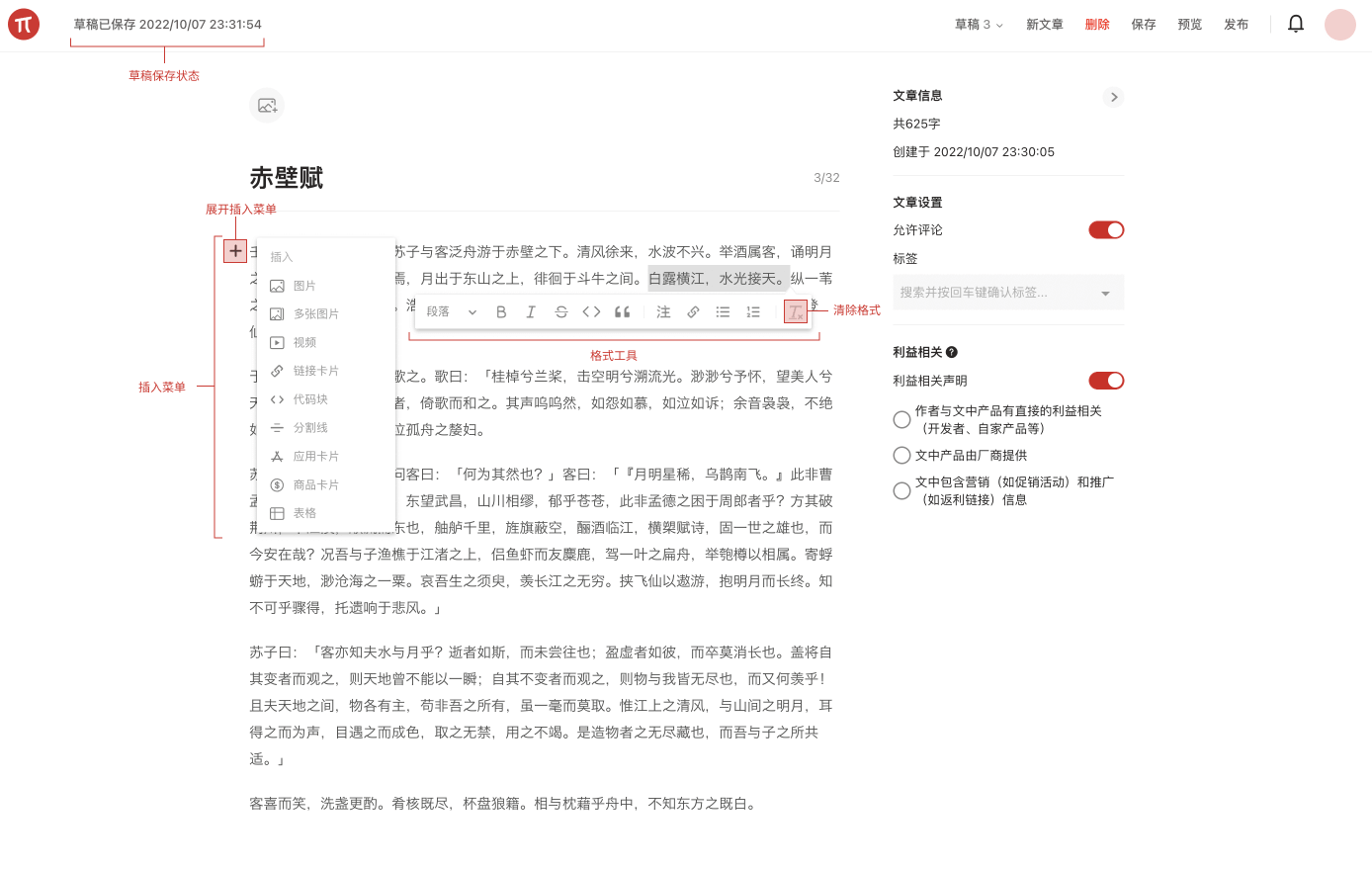
选中段落内部文本,可在浮动工具条中选择所需的格式,包括粗体、斜体、删除线和行内代码,或者添加注释和超链接。
点击「移除格式」按钮,可以将选中文本恢复到普通文本样式。
注意
在外部编辑器中设置的文字和链接颜色、两端对齐、表格边框和底色等样式,未必都被少数派编辑器支持,也不是都能在少数派编辑器中调整。因此,应谨慎粘贴格式复杂的富文本,并在条件允许的情况下,尽量优先粘贴 Markdown 格式的文本(见下文)。
调整段落层级#
若要调整段落层级,可选中段落内的任意文本,然后在浮动工具条的下拉菜单中选择所需层级。其中,大、中、小三级标题分别对应 HTML 中的 2—4 级标题。
文章页的浮动目录会列入大标题和中标题。
如果行文用到更深层级的标题,我们建议适当精简层级(这也有助于减少读者阅读的认知成本),或通过加粗、编号等变通方式予以体现。
设置段落样式#
若要将段落设置为有序列表(编号列表)、无序列表(bullet points)或引用段落,可选中段落内的任意文本,然后在浮动工具条中点击相应按钮。
关于文本和段落格式的使用建议和禁忌,参见少数派风格指南 > 文本样式。
使用 Markdown 标记语法#
少数派编辑器支持简单的 Markdown 标记。你可以在编辑器中直接输入 Markdown 风格的记号来获得对应格式,或者粘贴一段使用 Markdown 标记的文本并获得转换后的富文本。
编辑器支持的 Markdown 记号如下表所示。
| 格式 | 记号 |
|---|---|
| 无序列表 | 行首输入 * 或 -,后接空格 |
| 有序列表 | 行首输入 1.,后接空格 |
| 标题 | 行首输入 1 至 6 个 #,后接空格 |
| 引用段落 | 行首输入 >,后接空格 |
| 代码块 | 行首输入 ``` |
| 分隔线 | 行首输入 --- |
| 加粗 | 以一对 `` 或 __ 包裹文本 |
| 斜体 | 以一对 * 或 _ 包裹文本 |
| 行内代码 | 以一对 `` 包裹文本 |
| 删除线 | 以一对 ~~ 包裹文本 |
如果向编辑器中粘贴使用 Markdown 语法标记的文本片段,编辑器会自动检测,并提示是否转换。 点击「立即转换」即可获得对应的富文本格式内容。
注意
少数派编辑器基于 CKEditor 开发,大体上实现了 GitHub Flavored Markdown (GFM) 的语法和特性,但并不支持所有的扩展语法(例如表格、任务列表等),对于一些复杂或嵌套语法的解析可能存在瑕疵(例如,不支持单个列表项目下嵌套多个段落或其他块级元素)。请在粘贴后注意检查和调整。
如果图片是以外部图床链接的形式加入到 Markdown 文档中的,一般需要重新上传(参见插入图片)。
插入图片#
插入单张图片#
点击编辑器内的空白段落,然后点击左侧的加号展开「插入」菜单,选择「图片」即可从本地选择图片上传。你也可以直接把本地图片粘贴或拖拽到编辑器内进行上传。
注意
如果将包含图片的富文本内容粘贴到编辑器中,并且其中的图片是以外部链接的形式存储,则这些图片并不会被自动上传到少数派的服务器上;读者阅读时,浏览器也会直接从其原始链接下载图片。这可能导致图片加载缓慢或失败。因此,我们建议在这种情况下手动上传一遍图片。
插入多张图片#
在插入菜单中选择「多张图片」,可以同时上传两张图片,并使其横线并排显示。这适用于插入具有对照作用的图片,或在插入手机截图时节省纵向空间,优化阅读体验。
添加图注#
选中图片后,可以通过下方的文本框为其添加图注。
图片尺寸与显示宽度#
图片占据的横向空间取决于图片的尺寸。如果尺寸足够大,图片会与段落文本一样宽;如果尺寸不够,图片将会居中显示。
若要调整,选中图片并拖动其四角显示的方块,可以进行等比例缩放。这一调整仅对桌面端浏览有效。
在图片前后输入文本#
若要在紧邻图片的下方(或上方)一行继续输入文本,可以选中图片后点击其下方(或上方)的回车形按钮,或者按 Enter(或 Shift+Enter)键。
图片格式与体积#
图片的格式可以为 JPG、PNG 或 GIF,尺寸以 2MB 以内为宜,最大不超过 5MB。
要了解更多关于在文中使用图片的规范和考量,参见少数派风格指南 > 图片。
插入视频#
编辑器支持插入一些国内主流平台的视频,包括腾讯视频、哔哩哔哩等。
要插入视频,点击编辑器内的空白段落,然后点击左侧的加号展开「插入」菜单,选择「视频」,然后粘贴视频链接。
如果插入的视频是他人作品,应遵循关于引用内容的要求。如果插入的视频是自己的作品,请知悉少数派目前并不接受纯粹的视频内容投稿,应考虑制作为音视频转制内容发布。
注意
添加视频并不会将其上传到少数派的服务器上。视频能否播放取决于原视频是否继续保留在第三方平台上,而视频的缓冲速度取决于用户的网络连接到第三方平台的速度。
插入链接卡片#
编辑器支持插入少数派或外部网站的链接卡片,其中包含被链接网页的标题、预览和缩略图等,在行文中使用可以丰富视觉效果。
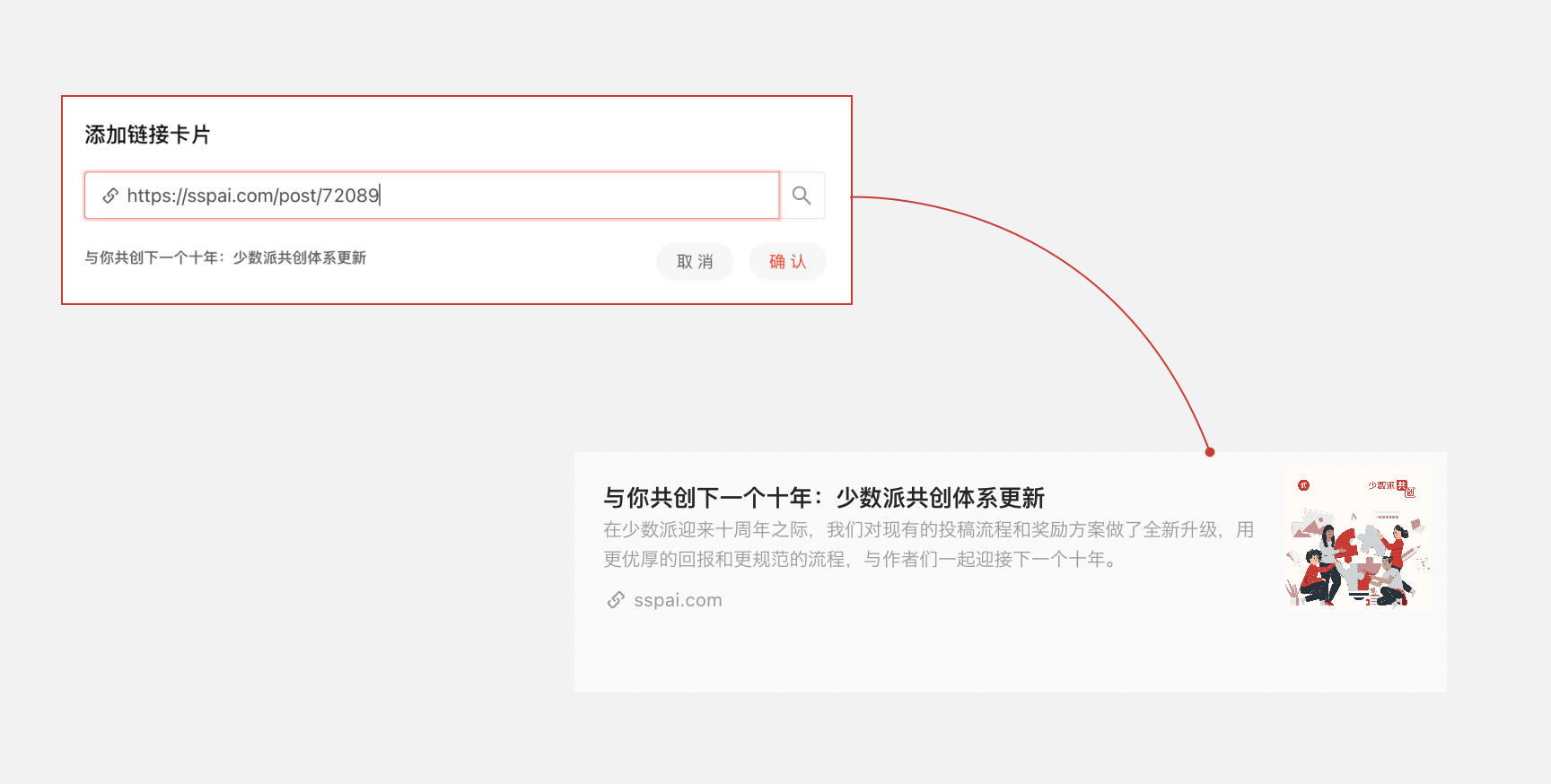
要添加链接卡片,点击编辑器内的空白段落,然后点击左侧的加号 + 展开「插入」菜单,选择「链接卡片」,然后输入目标页面的链接即可。编辑器会自动从该页面获取信息制成链接卡片。
注意
只有文章类型的页面能取得比较好的卡片效果;由于网络条件、目标页面设置等因素,并非所有链接都能正确获得链接卡片。在这些情况下,请使用普通超链接。
插入应用卡片#
编辑器支持插入 iOS 和 Android 应用的展示卡片,其中包含应用的名称、图标和下载按钮,在行文中使用可以丰富视觉效果。
若要添加应用卡片,点击编辑器内的空白段落,然后点击左侧的加号 + 展开「插入」菜单,选择「应用卡片」,会出现应用搜索界面。
你可以直接在其中输入 iOS 或 Android 应用的名称,或者 App Store、Play Store 及其他主流应用商店的链接进行搜索,然后在搜索结果中选择你所需要的应用,点击「确认」即可。
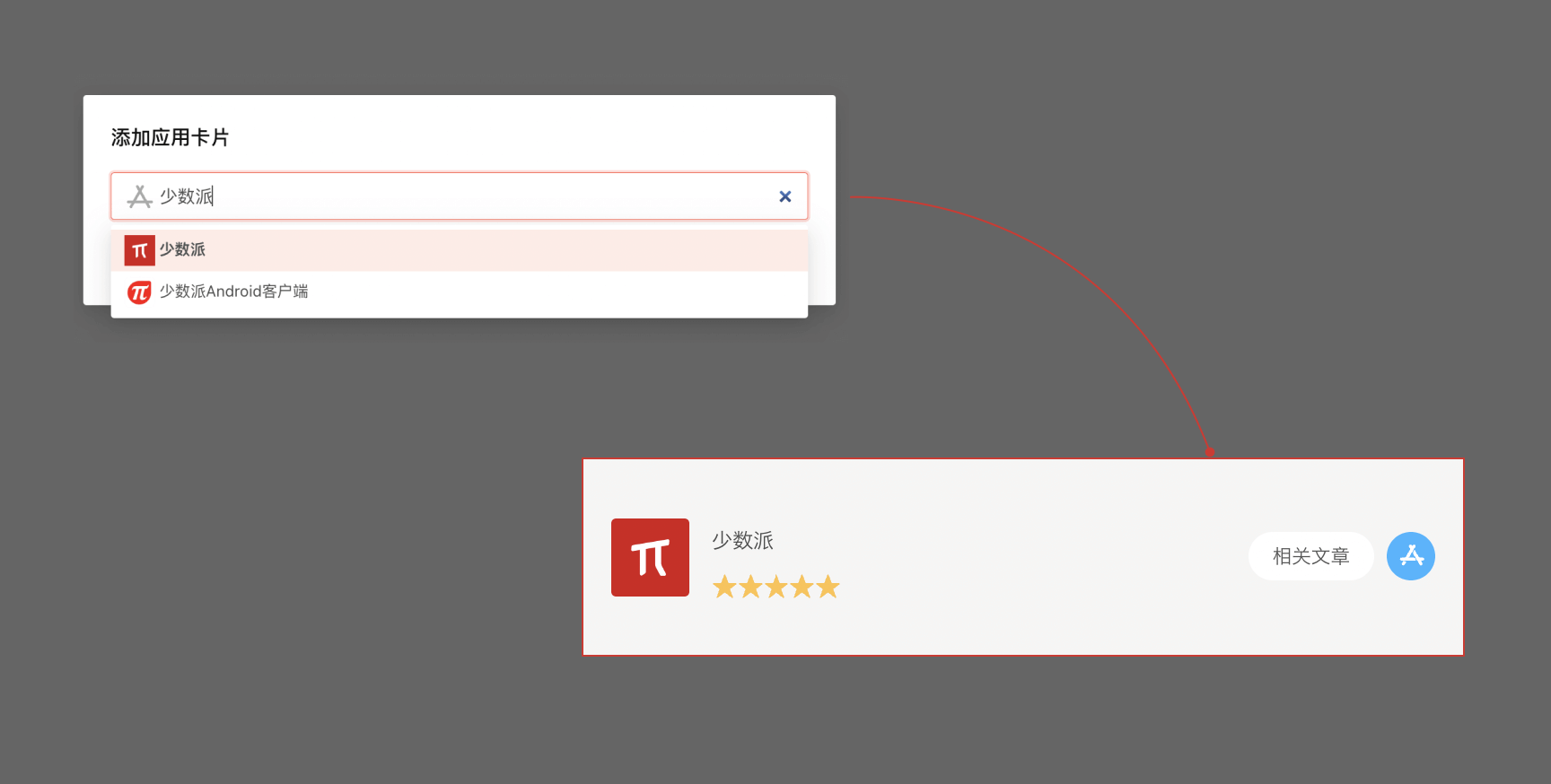
如果你输入的链接对应的应用未被少数派收录,可以点击「去添加」字样,将该应用手动收录,然后即可插入该应用的卡片。
使用外部编辑器#
第三方 Markdown 编辑器#
如上所述,少数派编辑器支持将粘贴的 Markdown 格式文本转换为富文本。因此,你可以在写作阶段使用任何自己惯用的 Markdown 编辑器,基本定稿后再粘贴到少数派编辑器来预览和发布。
少数派上有很多关于 Markdown 编辑器的推荐和技巧,你可以在站内搜索「Markdown」来了解。以下是部分少数派用户讨论较多的选择(名称字母排序)——
| 应用名称 | 定价 | macOS | Windows | Linux | iOS | Android |
|---|---|---|---|---|---|---|
| Bear | 免费、订阅解锁高级功能 | ● | — | — | ● | — |
| iA Writer | 一次性收费(Android 版也可订阅) | ● | ● | — | ● | ● |
| Obsidian | 个人用途免费 | ● | ● | ● | ● | ● |
| Pure Writer(纯纯写作) | 免费、订阅解锁高级功能 | — | — | — | — | ● |
| Typora | 一次性收费 | ● | ● | ● | — | — |
| Ulysses | 订阅制收费 | ● | — | — | ● | — |
| Visual Studio Code | 免费 | ● | ● | ● | — | — |
除上述外,The Markdown Guide 网站提供了较为全面和完整的 Markdown 相关资源,包括高级语法、软件名录等,作者可以查阅。
飞书文档#
目前,少数派编辑部主要使用飞书处理日常办公。因此,如果你希望就待发布的稿件(特别是少数派约稿的稿件)与编辑部在线协作讨论,我们建议提前注册一个飞书账号,并使用其云文档功能与编辑部交接。
注意
飞书同时提供国内版和海外版(称为 Lark)两种不互通的版本,且区分个人账号和企业账号两种不互通的账号类型。请务必确认自己注册的是国内版飞书,且使用个人账号登录。
飞书云文档的编辑器是富文本编辑器,其大多数格式可以在粘贴到少数派编辑器时保持原样,但部分图片可能需要重新上传。
要了解飞书云文档的编辑、排版和写作功能,参阅飞书的帮助文档。
API 接口(停用)#
少数派在过去曾经提供过一些 API 接口,允许从飞书文档和部分第三方编辑器直接发布到少数派站内编辑器。随着相关第三方软件和少数派网站自身的更新,大部分此类功能已经不再适用。权衡开发精力和使用面,我们目前暂时不再对这一特性提供正式支持。如果后续重新提供,我们将相应通知并更新本文档。
文章设置#
文章题图#
点击正文上方的题图区域,可以上传题图。
题图的标准比例为 4:3,建议尺寸为 1600×1200。关键内容应避免紧贴边缘,以免被圆角和动画效果遮挡。如果上传的题图不符合上述尺寸,上传时可以按界面裁剪,或选择「保留原图」,由系统在显示时自动裁剪(不推荐)。
如果文章没有题图,系统会通过截取标题生成一个临时封面。
尽管我们鼓励作者自行提供题图,题图的有无及质量并不作为评审文章的标准。如果我们计划将你的文章在首页展示,会在届时为你补充配图或协商调整。
关于题图来源、清晰度和内容等要求,参阅少数派风格指南 > 题图。
添加文章标签#
你可以根据文章内容添加标签,方便读者检索。
要添加标签,点击侧边栏的「标签」下方的文本框,输入希望添加的文章标签,编辑器会搜索并推荐现有标签。
如果标签库中没有你所需要的标签,你可以直接输入文字自行创建新标签。 新建的标签需要等到管理员审核后才可生效。
添加标签是可选操作,如果没有需求,留空即可。
开放或关闭评论#
少数派的文章默认允许评论。如果某一篇文章你不想收到任何评论,可以在侧边栏关闭「允许评论」开关。 你也可以在文章发布后通过编辑功能重新开关评论。
注意
为营造良好的社区氛围,少数派可能会自主决定自始或中途关闭某篇文章的评论,或仅显示经人工审核批准的评论,具体请参阅《少数派社区规则》。我们鼓励作者与用户理性、有效地沟通。
声明利益相关#
如果你的文章提及了——
- 与你有直接利益相关的产品(例如你是所介绍产品的创作者本人);
- 由厂商免费提供的产品,而无论厂商是否为写作提供报酬、是否干涉写作内容;或
- 营销或推广信息(如促销活动或返利链接),
请确保打开侧边栏的「利益相关声明」开关,然后选择对应的选项。
利益相关声明的准确性和真实性,会影响投稿的最终处理结果,请如实披露。
要了解更多关于利益相关文章的审核标准,参见少数派作品审阅规则 > 宣传内容。如果对于利益相关声明的含义和范围有疑问,请联系我们。
使用草稿功能#
保存和更新草稿#
每当你在少数派编辑器创建一篇新文章,并且第一次点击工具栏的「保存」按钮时,就会创建一篇新的草稿。此后,草稿会在每次点击「保存」按钮时更新到当前版本。
注意
少数派编辑器目前不支持自动保存和历史版本。因此,我们建议只将草稿功能用于临时存储,不应依赖该功能长期存放写作内容,以免数据丢失。对于重要内容,我们建议在本地有另外备份的环境下编辑,待发布阶段再转移到少数派编辑器中。
编辑或删除草稿#
在编辑器中,点击工具栏的「草稿」下拉菜单,然后选择一篇草稿即可打开。如果要删除一篇草稿,可以打开后点击工具栏的「删除」。
注意
在编辑器状态下打开草稿,会覆盖当前正在编辑且未保存的内容。
此外,点击导航栏右侧的个人头像,选择「文章管理」,点击页面中的「草稿」链接,然后选择一篇草稿即可打开。如果要删除一篇草稿,可以点击其右侧的省略号按钮,然后选择「删除」。
发布文章#
发布前预览#
如果你想在正式发布之前预览文章发布后的效果,可以先点击工具栏的「保存」按钮,然后点击「预览」按钮。每次改动内容之后,改动部分必须先保存才能在预览中体现。
选择提交方式#
准备好发布后,点击工具栏的「发布按钮」,将提示从「立即发布」和「投稿编辑部」中挑选其一。
关于两个选项的具体区别,参阅提交与审阅流程 > 提交方式的选择。
投稿到专栏#
对于直接发布的文章,成功发布后,你可以在「发布成功提示页」下方进行投稿。你可以选择将稿件投入「推荐专栏」中,也可以通过「搜索专栏」搜索其他专栏进行投稿。一篇文章可以投稿到多个专栏当中。
此后,你还可以通过以下方式投稿给专栏——
- 打开想投稿的文章,点击导航栏的「操作」按钮,然后选择「投稿」;
- 打开想投稿的专栏页面内,在文章右侧的专栏主编卡片上点击「投稿」。
要查看投稿进度,点击导航栏最右侧的头像,在下拉菜单中选择「投稿进度」。
关于专栏功能的更多细节,参阅提交与审阅流程 > 投稿或开设专栏。
编辑已发布的文章#
如果你想修改已经发布的文章,或删除已经发布的文章,可以打开这篇文章,点击右下角的省略号按钮,然后选择「编辑」或「删除」。
只有尚未在首页展示的文章能够自主编辑或删除。此外,如果文章在首页展示之前正由编辑进行校对处理,则此时也不可编辑或删除。如果需要改动处于上述状态的文章,请联系我们。